
5분
평균 설정 시간, 단 5분
0원
플랫폼 수수료 0원
6단계
6단계 만에 끝나는 설정
단계별 설정 가이드
복잡한 설정 없이 구글 로그인부터 OBS 연동까지 한 번에.

STEP 1
구글 계정으로 가입
간편하게 구글 계정만으로 빠른 회원가입 없이 바로 시작하세요.
- 1zerodonation 접속
- 2무료 시작하기 클릭
- 3구글 계정으로 간편 로그인
- 4역할 선택 > "스트리머" 선택

STEP 2
프로필 설정
닉네임과 계좌정보를 입력해야 팬들이 후원을 보낼 수 있어요.
- 1닉네임: 방송에서 사용하는 이름 (한글 가능)
- 2실명: 은행 예금주와 동일하게 입력
- 3은행명: 토스뱅크 또는 카카오뱅크
- 4계좌번호: 팬이 입금할 계좌
현재 토스뱅크와 카카오뱅크 앱만 알림이 지원됩니다. (반대로 팬은 모든 은행 지원)
반드시 서브 계좌로 등록하세요! 보이스피싱 등 악의적 신고로 인한 지급정지 대비하고 바로바로 출금하세요!
계좌정보를 정확히 입력해야 팬들이 입금할 수 있어요. 저장 버튼을 반드시 누르세요!

STEP 3
Android 앱 설치
은행 앱 입금 알림을 실시간으로 감지하는 앱이에요. 방송 중 항상 켜두세요.
- 1카카오뱅크 또는 토스뱅크 설치 후 앱푸시 알림설정 (문자·카카오톡 알림은 인식 안 해요)
- 2Google Play 스토어에서 제로도네이션 검색 후 설치
- 3알림 접근 권한 허용 (필수)
- 4배터리 최적화 설정 → "제한 없음"으로 변경 (필수)
아래 가이드를 참고해 알림, 배터리를 설정해 주세요.
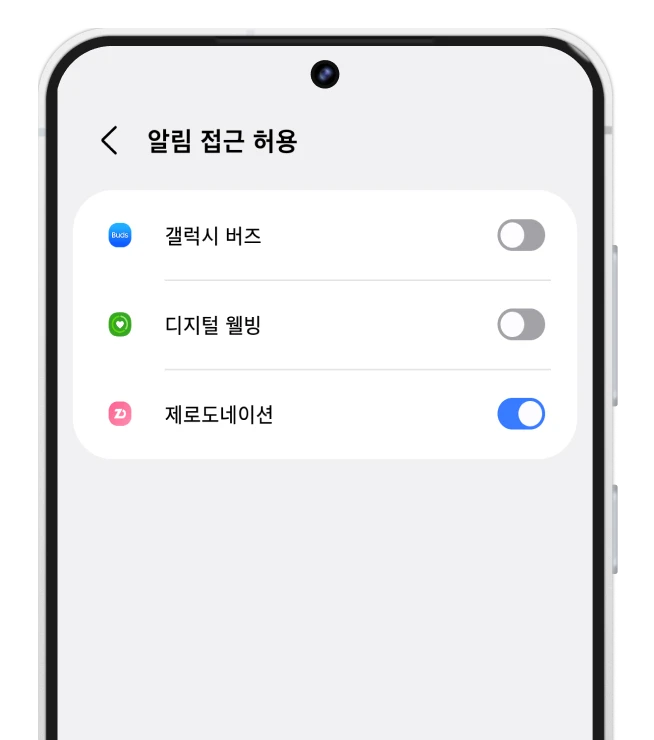
알림 접근 허용 상태로 변경하세요.
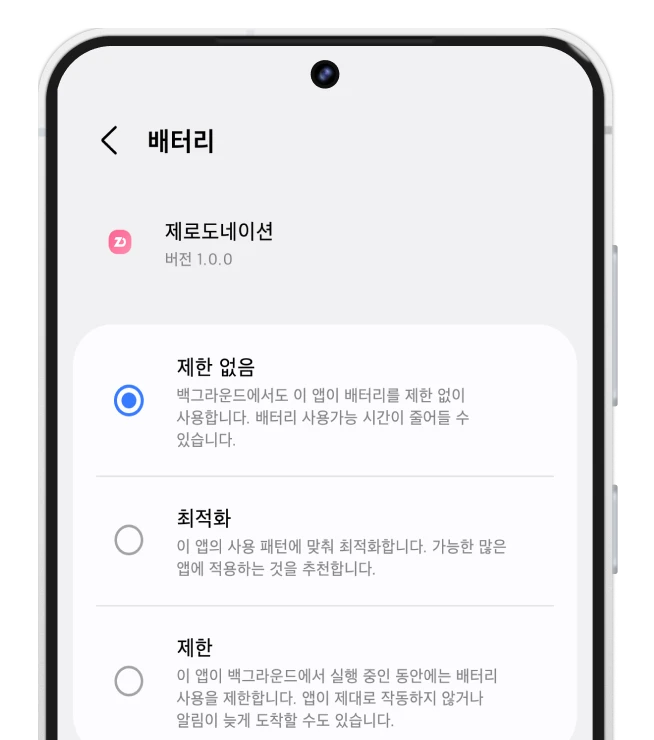
배터리 제한 없음으로 설정하세요.
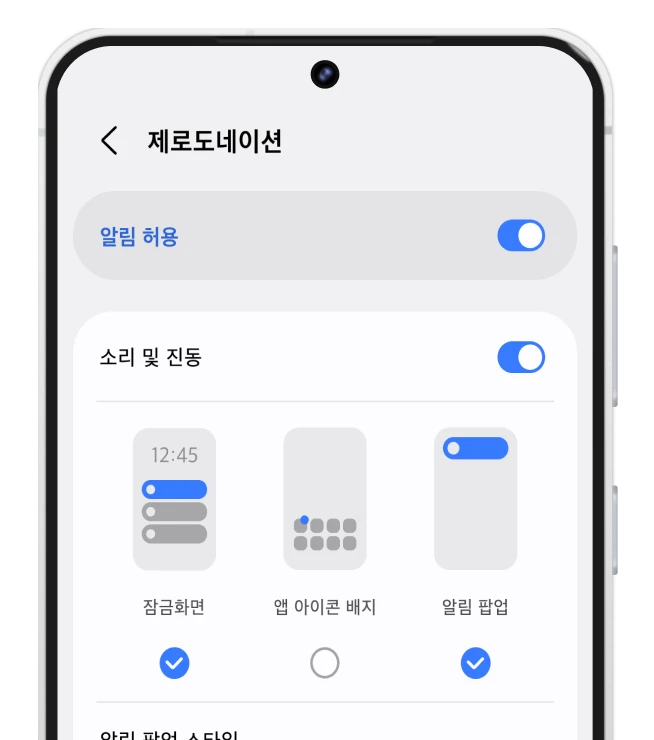
알림 허용 상태로 변경하세요.
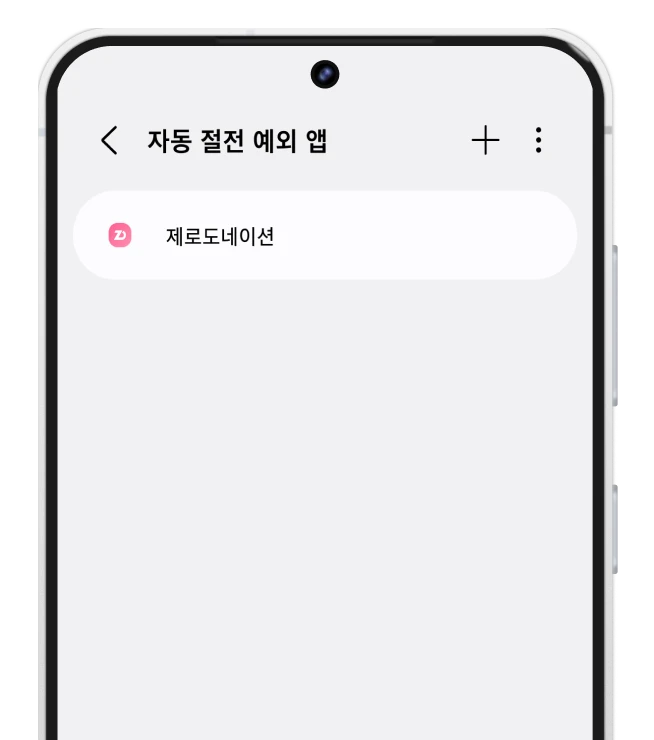
자동 절전 예외 앱으로 변경하세요.
알림 접근 권한을 허용하지 않으면 입금 감지가 작동하지 않아요.

STEP 4
OBS 오버레이 설정
OBS에 브라우저 소스를 추가하면 도네이션 알림이 방송 화면에 표시돼요.
- 1OBS Studio 실행
- 2소스 추가 (+) → 브라우저 클릭
- 3대시보드 → URL 복사 버튼 클릭
- 4복사된 URL을 OBS 브라우저 소스에 붙여넣기
OBS 권장 설정값
| 너비 (Width) | 800 px |
| 높이 (Height) | 250 px |
| FPS | 30 |
| 배경색 | 투명 (기본값) |
오버레이는 배경이 투명해요. 화면 어디에 놓아도 방송 화면과 자연스럽게 합성돼요.

STEP 5
최소 후원금 설정 (필수)
원하는 최소 금액을 설정해 소액 도배를 방지할 수 있어요.
- 1프로필 → 최소 후원금액 섹션
- 21,000원 / 2,000원 / 3,000원 / 5,000원 프리셋
- 3또는 직접 입력으로 원하는 금액 설정
- 4저장 버튼 클릭

STEP 6
방송 시작!
이제 모든 준비가 끝났어요. 방송하면서 실시간으로 도네이션을 받아보세요!
- 1Android 앱 실행 확인 (배경 실행)
- 2OBS 오버레이 연결 상태 확인 (● LIVE)
- 3팬에게 후원 링크 공유 (설정에 링크 복사하기 버튼)
- 4대시보드에서 테스트 알림 발송으로 미리 확인
대시보드 → 테스트 버튼으로 실제 방송 전에 알림이 제대로 뜨는지 미리 확인하세요!
후원 작동 흐름
팬의 후원이 OBS 화면에 표시되기까지

팬 후원 등록
사이트에서 후원 정보 등록

직접 계좌 이체
토스·카카오뱅크로 입금

Android 입금 감지
입금 알림 실시간 자동 감지

서버 자동 매칭
입금 정보 자동 매칭 완료
OBS 오버레이 출력
방송 화면에 후원 알림 표시
입금 감지부터 OBS 알림 표시까지 평균 2초 이내에 처리됩니다.
자주 묻는 질문 (FAQ)
제로도네이션이 처음이라면, 아래 내용을 먼저 확인해보세요.
Q.팬은 어떻게 후원하나요?
A.zerodonation.com/donate 에서 스트리머를 선택하고, 금액과 메시지를 입력한 뒤 직접 계좌이체하면 됩니다. 팬도 구글 로그인이 필요해요.
Q.입금 감지가 안 될 때는?
A.① Android 앱이 실행 중인지 확인 ② 알림 접근 권한 허용 여부 확인 ③ 배터리 절약 모드 해제 ④ 토스/카카오뱅크 앱 최신 버전 업데이트
Q.iPhone은 사용할 수 없나요?
A.iOS는 알림 접근 API 제한으로 입금 감지가 불가능해요. 안드로이드 기기가 한 대 필요해요. 방송용 PC와 별개로 구형 안드로이드 폰도 괜찮아요.
Q.수수료가 정말 0원인가요?
A.네, 플랫폼 수수료는 0원이에요. 팬이 이체한 금액 그대로 받아요. 단, 은행 이체 수수료(보통 무료)는 팬이 부담해요.
Q.OBS 말고 다른 방송 소프트웨어도 되나요?
A.브라우저 소스를 지원하는 모든 소프트웨어에서 사용 가능해요. Streamlabs OBS, XSplit, PRISM Live Studio 등에서도 동일하게 설정하면 됩니다.
Q.동시에 여러 스트리머가 사용할 수 있나요?
A.네! 각 스트리머마다 고유한 OBS URL이 발급되어 완전히 독립적으로 운영돼요.
 문의하기
문의하기